
Den stærkeste demo er ikke en gennemgang af felter. Det er at åbne lærredet på et miljø, kunden kan genkende, og lade dem selv stille spørgsmålet "hvor ender et kald til det nummer?" — og så besvare det på tre sekunder.
Åbn med billedet, ikke med menuen
Start med lærredet: fire kolonner læst venstre mod højre i kaldets retning, Phone Number → Automatisk Deltager → Opkaldskø → Users. Se Sådan læser du call flow-oversigten.
Sig ikke ret meget. Lad kunden se på det i ti sekunder. De fleste begynder selv at pege og spørge — og så er du i gang med en samtale om deres opsætning i stedet for en produktgennemgang.
De tre bevægelser, der sælger
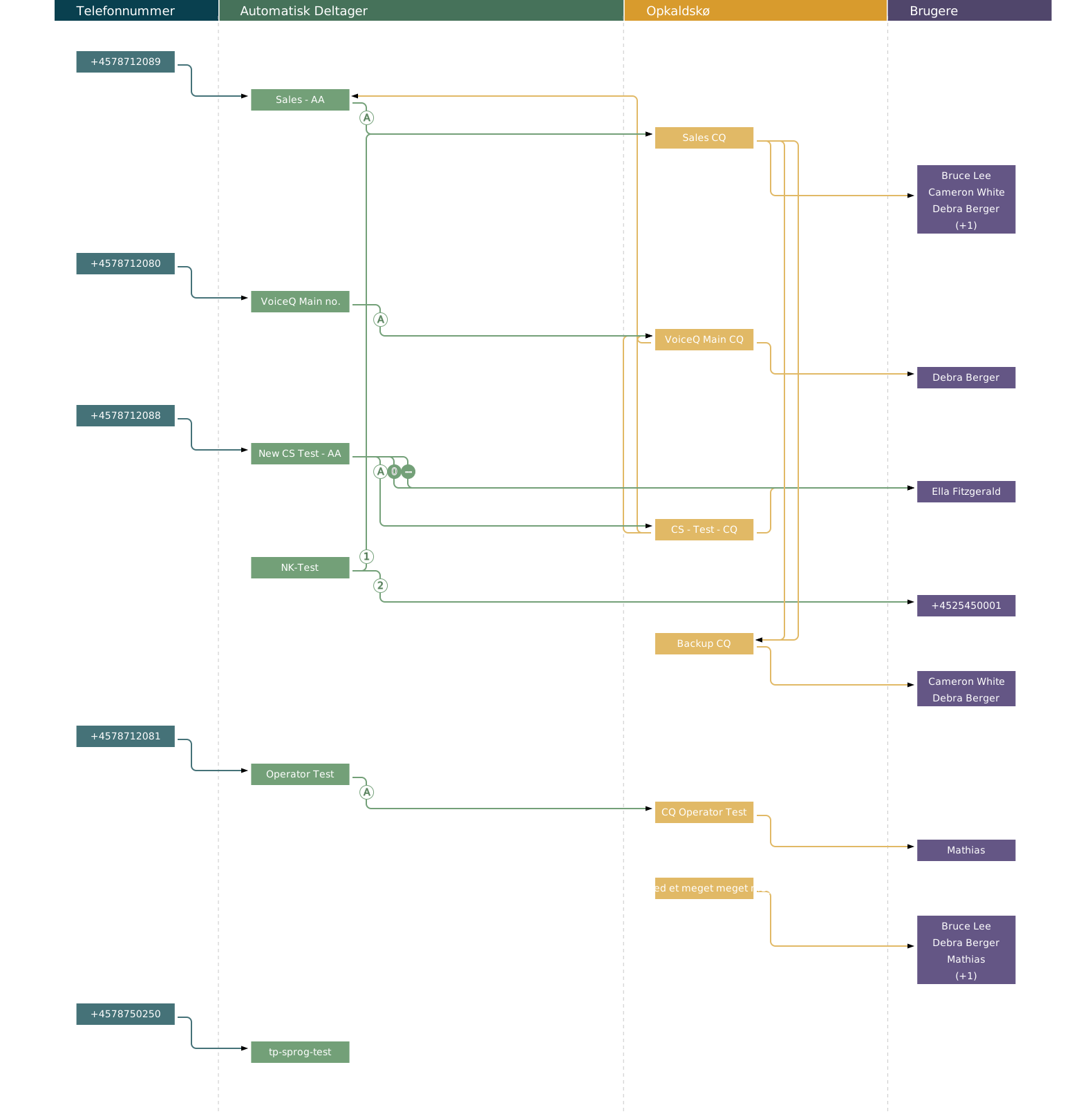
- Klik på et nummer. Alt andet på lærredet tones ned, og kun stien for det nummer står frem. Sig: "Sådan finder man ud af, hvor et kald ender." Det er den hurtigste demonstration af værdi, der findes i produktet.
- Hold musen over et mærke på en linje. Værktøjstippet forklarer betingelsen i klar tekst — for eksempel Business hours: Automatically transfer call to Sales CQ (teams call queue). Sig: "Systemet fortæller selv, hvorfor kaldet går den vej." Det er her, en teknisk køber typisk læner sig frem.
- Åbn Administration på en kø. Vis afkrydsningslisten over hvem der må redigere netop den kø. Sig: "Receptionschefen kan rette sine egne åbningstider. Uden adgang til Teams Admin Center." Det er argumentet, der afgør handlen hos driftskunder.
Mærkerne — lær dem udenad
Du bliver spurgt til dem i hver eneste demo. Lær de fem, så du ikke skal slå op. Den fulde oversigt står i Mærkerne på forbindelseslinjerne.
| Mærke | Farve | Betyder |
|---|---|---|
| A | Grøn | Automatisk viderestilling fra en automatisk deltager. Tipteksten skelner mellem Business hours og After Business hours. |
| Ciffer | Grøn | DTMF-tastevalg. Udfyldt cirkel markerer tastevalg uden for åbningstid. |
| Streg | Grøn, udfyldt | Operator. |
| Ur | Gul | Timeout overflow fra kø. |
| Forbudstegn | Gul | Unmonitored overflow — ingen agenter tilgængelige. |
Spørgsmål du får — og hvad du kan svare
| Spørgsmål | Svar |
|---|---|
| "Erstatter det Teams Admin Center?" | Nej. Teams Phone håndterer kaldene. Det her gør opsætningen synlig og lader jer uddelegere vedligeholdet. |
| "Hvor hurtigt ser vi ændringer fra Teams?" | Over lærredet står tidspunktet for seneste synkronisering med en genopfrisk-knap. Vis det — gæt ikke på et interval. |
| "Kan vi styre hvem der ser hvad?" | Ja, pr. automatisk deltager og pr. kø. Vis Administration-sektionen. |
| "Understøtter I vores teleoperatør?" | Calling Plan, Operator Connect og Direct Routing. |
| "Kan vi se historik på kald?" | Det er Call Analytics — et andet område af VoiceQ365. Bland det ikke ind i den her demo. |
Om gemme-adfærd — du kan svare trygt
Ændringer gemmes ved tryk på Opdater og skrives direkte tilbage til Teams Admin Center, hvor de afspejles. Der er ikke et udkasttrin imellem, så en ændring er live med det samme. Nævn det aktivt i demoen — kunder spørger til det, og det er et stærkt svar: ingen synkroniseringsforsinkelse, ingen dobbelt vedligeholdelse.