
Nummertildeling sker under Brugerhåndtering & automatisering. Herfra kan du give en bruger et nummer, uden at åbne Microsoft Teams admin center og uden PowerShell.
Find brugeren
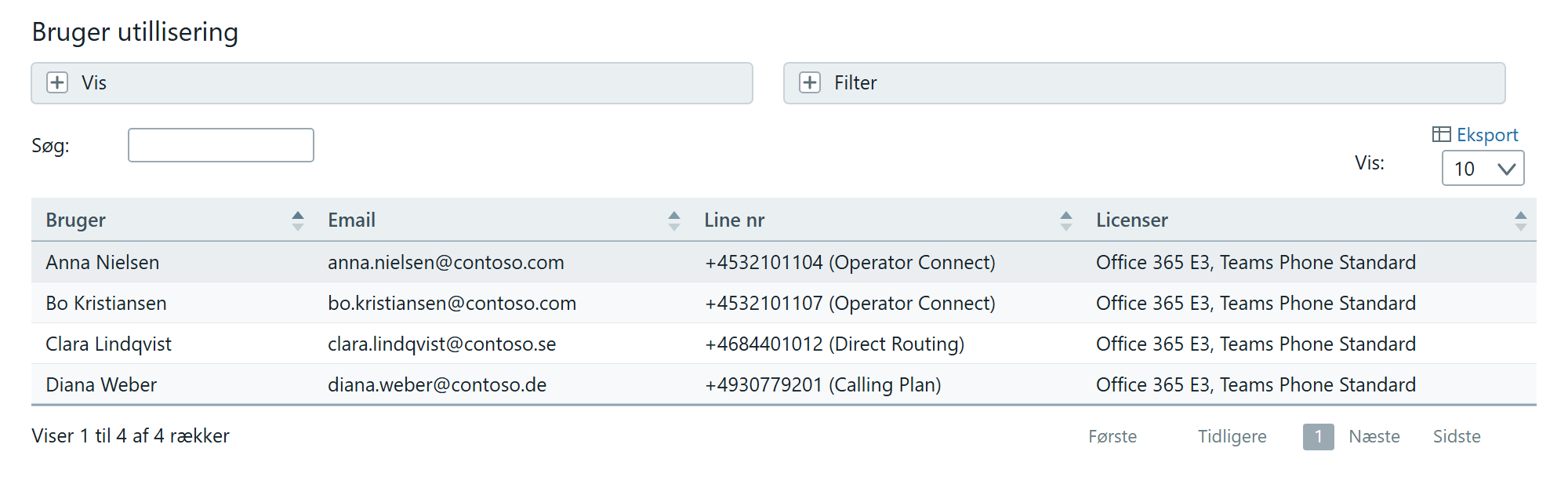
Tabellen Bruger utillisering viser alle brugere i tenanten. Som udgangspunkt vises kolonnerne Bruger, Email, Line nr og Licenser.
Er der mange brugere, er der tre veje til den rigtige:
- Søgefeltet søger i al information i tabellen — navn, mailadresse, nummer og licens
- Vis (+) folder et kolonnevalg ud, hvor du kan slå flere kolonner til: Voice routing policy, Calling policy, Dial plan og Usage location
- Filter (+) lader dig filtrere på licens eller på en bestemt politik
Konfigurationspanelet
Klik på brugerens række. Panelet User configuration glider ind fra højre.
Bemærk: dette panel er på engelsk, også når resten af DDI Manager står på dansk. Feltnavnene nedenfor er derfor engelske — det er dem, du ser på skærmen.
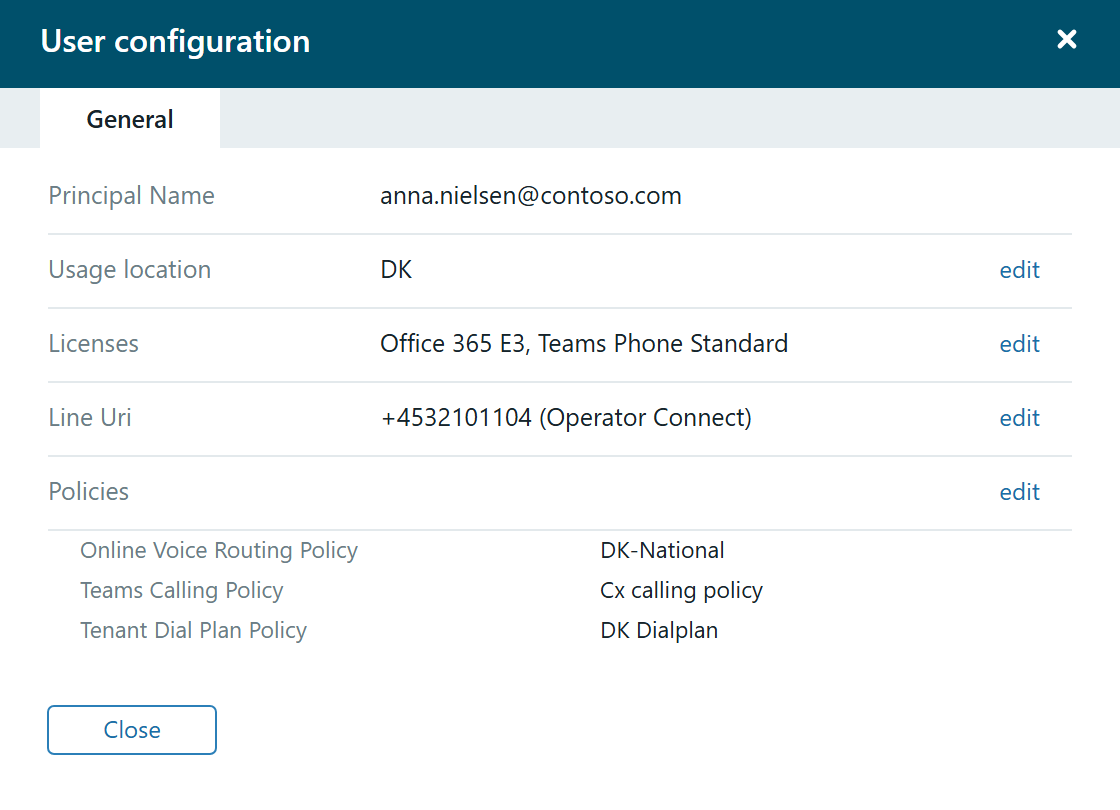
- Principal Name — Hvad det er: Brugerens login. Kan ikke ændres herfra
- Usage location — Hvad det er: Landet, brugeren hører til. Styrer hvilke licenser der kan tildeles
- Licenses — Hvad det er: De licenser, brugeren har
- Line Uri — Hvad det er: Telefonnummeret, med tilslutningsformen i parentes
- Policies — Hvad det er: Voice routing, calling policy og dial plan
Sådan tildeler du nummeret
- Klik
editud forLine Uri. Et lille billede folder sig ud med en Serie-dropdown - Vælg nummerserien. Hver linje viser seriens navn, intervallet og antallet af ledige numre i parentes — for eksempel
DK Operator Connect +4532101100 - +4532101199 (24) - Klik
Done
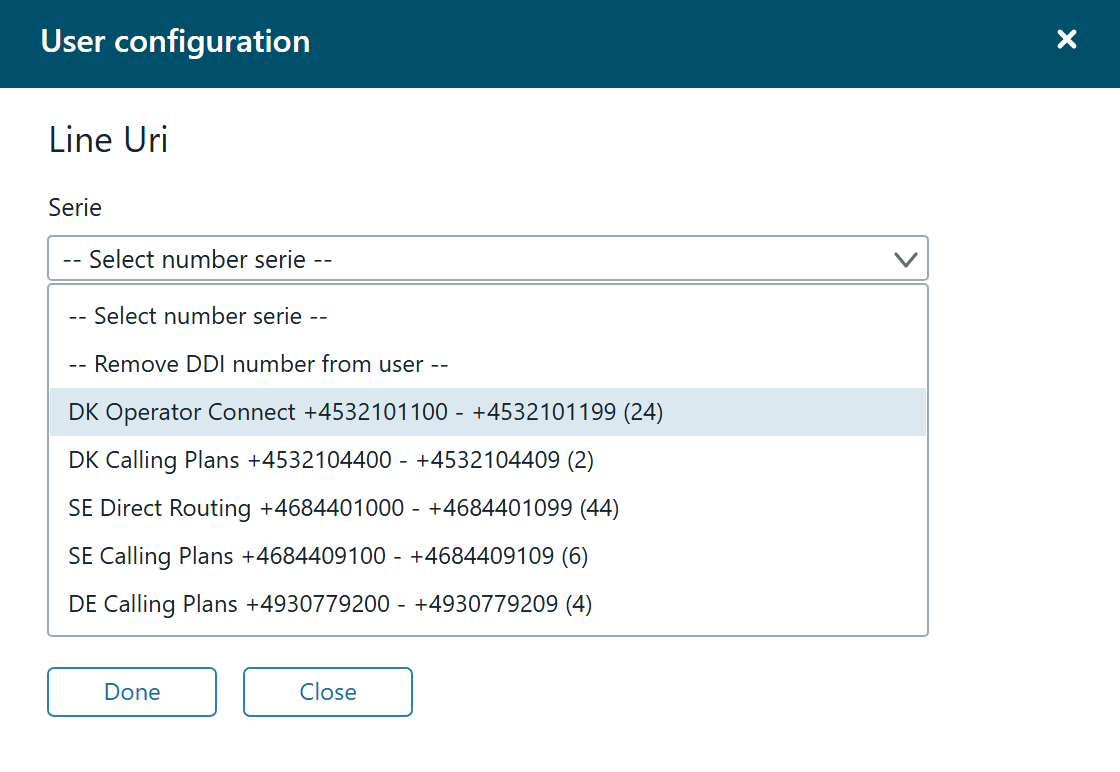
Kun serier med ledige numre vises. Er en serie fuldt tildelt, står den slet ikke på listen. Mangler du en serie, du forventede at se, er den enten fuld, eller også passer den ikke til brugerens opsætning.
Tilslutningsformen har betydning. En bruger, der er sat op til Direct Routing, får ikke nødvendigvis serier med Microsoft Calling Plans tilbudt. Er du i tvivl, så kontrollér brugerens licenser først.
Sådan fjerner du nummeret igen
Ved en fratrædelse skal nummeret frigives, så det kan bruges igen.
Åbn samme billede — edit ud for Line Uri — og vælg -- Remove DDI number from user -- øverst i dropdownen. Klik Done.
Nummeret er dermed ledigt i serien igen og dukker op i tællingen af ledige.
Overvej karantæne. Et nummer, der lige har været i brug, bliver ofte ringet op i et stykke tid endnu. Giver du det videre med det samme, arver den næste medarbejder opkald, der ikke er tiltænkt dem. Mærk i stedet nummeret med en label, der siger, at det ikke må tildeles endnu — se Labels i DDI Manager.
Hvad der sker bagefter
Nummeret står nu i kolonnen Line nr på brugerens række, og det tæller med som I brug i den serie, det kom fra. Det vises samtidig i E.164 tildelinger under Nummerserier, hvor du kan se det side om side med de mærkater, det bærer.