
Call Flow Designer viser hele opsætningen som fire lodrette kolonner, læst fra venstre mod højre i kaldets retning.
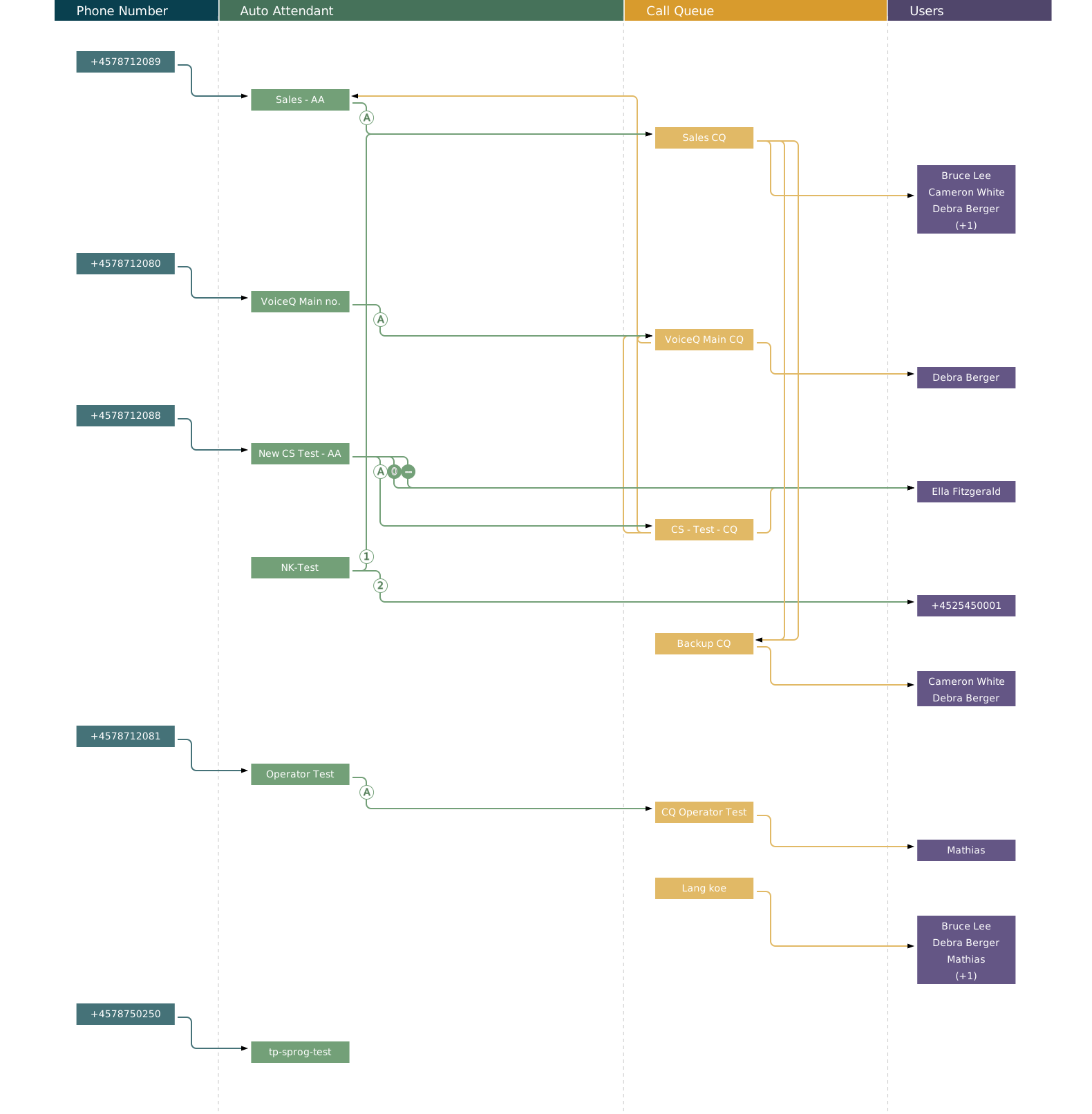
De fire kolonner
- Phone Number — de telefonnumre, der peger ind i opsætningen.
- Auto Attendant — menuer, åbningstider og tastevalg.
- Call Queue — ventekø, routing til agenter og overflow.
- Users — slutmodtagere: agenter, enkeltbrugere og eksterne numre.
Følg ét kaldsforløb
Klik på en node for at fremhæve netop den sti, noden indgår i. Alt andet tones ned, så du kun ser de objekter, der har med det valgte at gøre. Klik på et tomt område for at ophæve fremhævningen.
Klikker du på et telefonnummer, vises et infofelt med nummerets detaljer. Klikker du på en auto attendant eller en call queue, åbnes konfigurationspanelet.
Se afhængigheder med pin
Nåleikonet i hver kolonneoverskrift lader dig pinne et objekt — et nummer, en auto attendant, en kø eller en bruger — og se de referencer og afhængigheder, der knytter sig til det. Brug det, før du forsøger at slette noget.
Synkronisering med Teams Admin Center
Over lærredet står tidspunktet for seneste synkronisering med en genopfrisk-knap. Har nogen ændret noget direkte i Teams Admin Center siden da, er ændringen ikke nødvendigvis afspejlet endnu. Kontrollér tidsstemplet, før du fejlsøger.